Private Nexus Docker Repository 구축하기
Nexus를 활용하여 사내에서 사용할 수 있는 Docker Private Repository를 구축하고 설정하는 전체 과정을 알아봅니다.
애플리케이션을 Docker를 이용해 배포하다보면 Docker Build 후 생성된 Docker Image를 관리할 수 있는 Repository가 필요해요. Nexus를 이용한 사내 Docker Private Repository를 구축해보겠습니다.
 Nexus Repository Manager
Nexus 서버 실행
Docker Compose로 간단하게 서버를 띄워요.
1
2
3
4
5
6
7
8
9
10
version: '3.2'

services:
  nexus:
    image: sonatype/nexus3
    volumes:
      - /nexus-data:/nexus-data
    ports:
      - 8081:8081
      - 8082:8082
- 8081: 브라우저에서 접속할 포트 (웹 UI)
- 8082: Docker Registry API를 이용할 때 필요한 포트
1
docker-compose up nexus -d
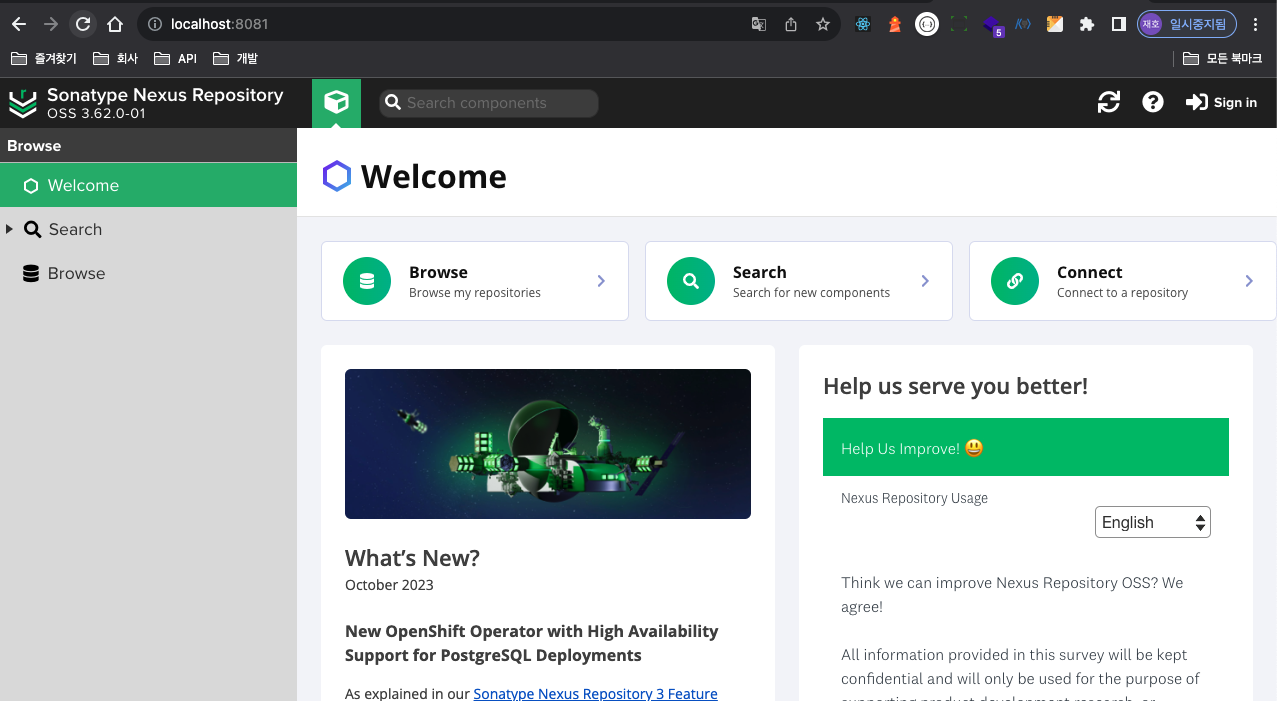 Nexus 웹 UI 초기 화면
초기 설정
초기 비밀번호는 volume 폴더에서 확인하거나 컨테이너 내부의 /nexus-data/admin.password에서 확인할 수 있습니다.
 admin.password 파일 내용 확인
로그인 후 새로운 비밀번호를 설정합니다.
Docker Repository 설정
Blob Stores 생성
Blob Store는 실제 데이터가 저장될 장소입니다. 로컬에서 생성한 이미지가 저장될 hosted와 외부에서 가져올 proxy를 생성합니다.
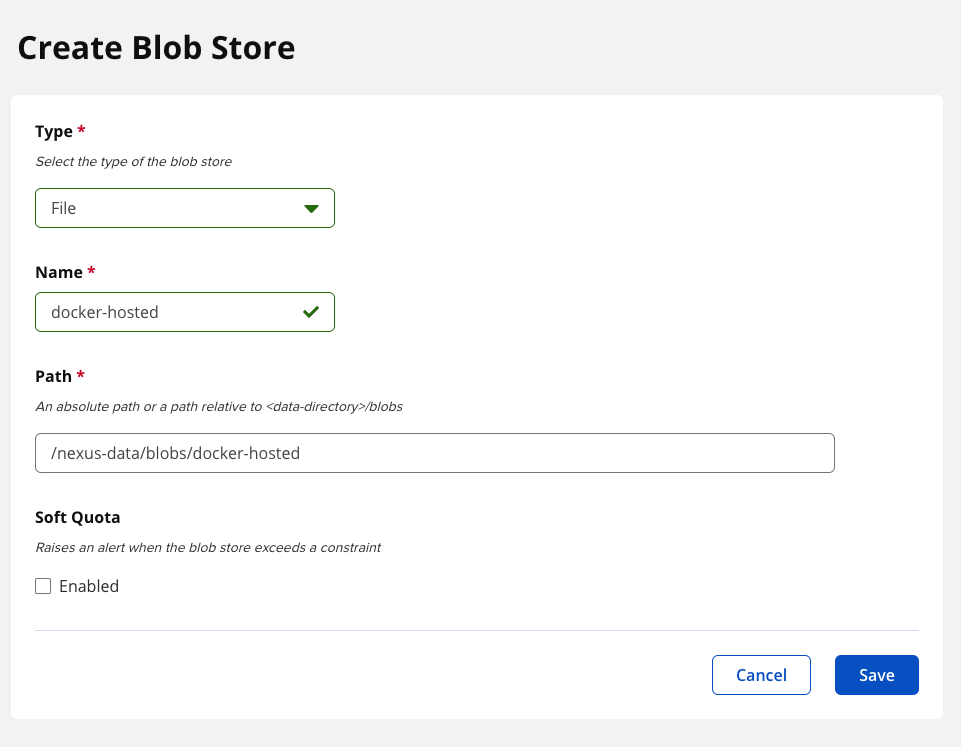 Hosted Blob Store 생성
Repositories 생성
Repository Type:
- Hosted: private Docker image를 관리하는 repository
- Proxy: Docker Hub와 같은 외부 Repository에 대해 Proxy 역할
docker(hosted)를 선택하고 HTTP 포트는 8082를 설정합니다.
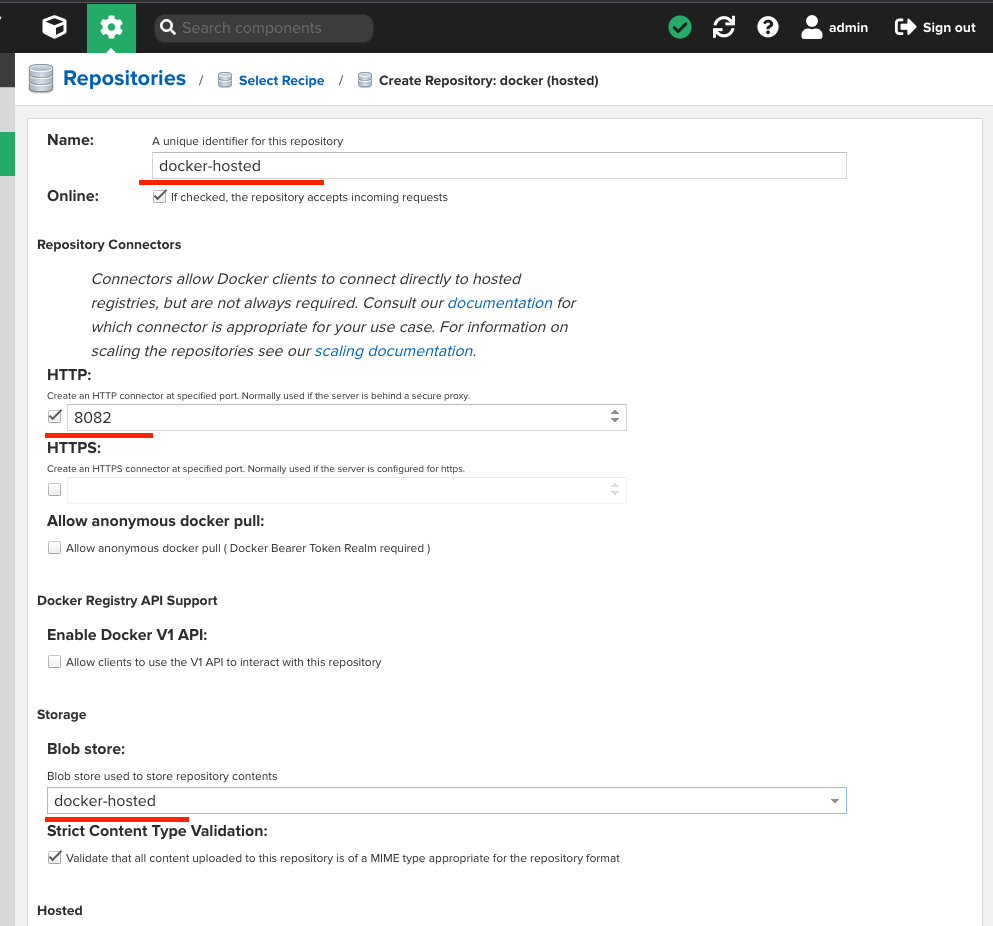 Hosted Repository 설정
docker(proxy)를 생성할 때 Remote storage는 Docker Hub의 URL입니다: https://registry-1.docker.io
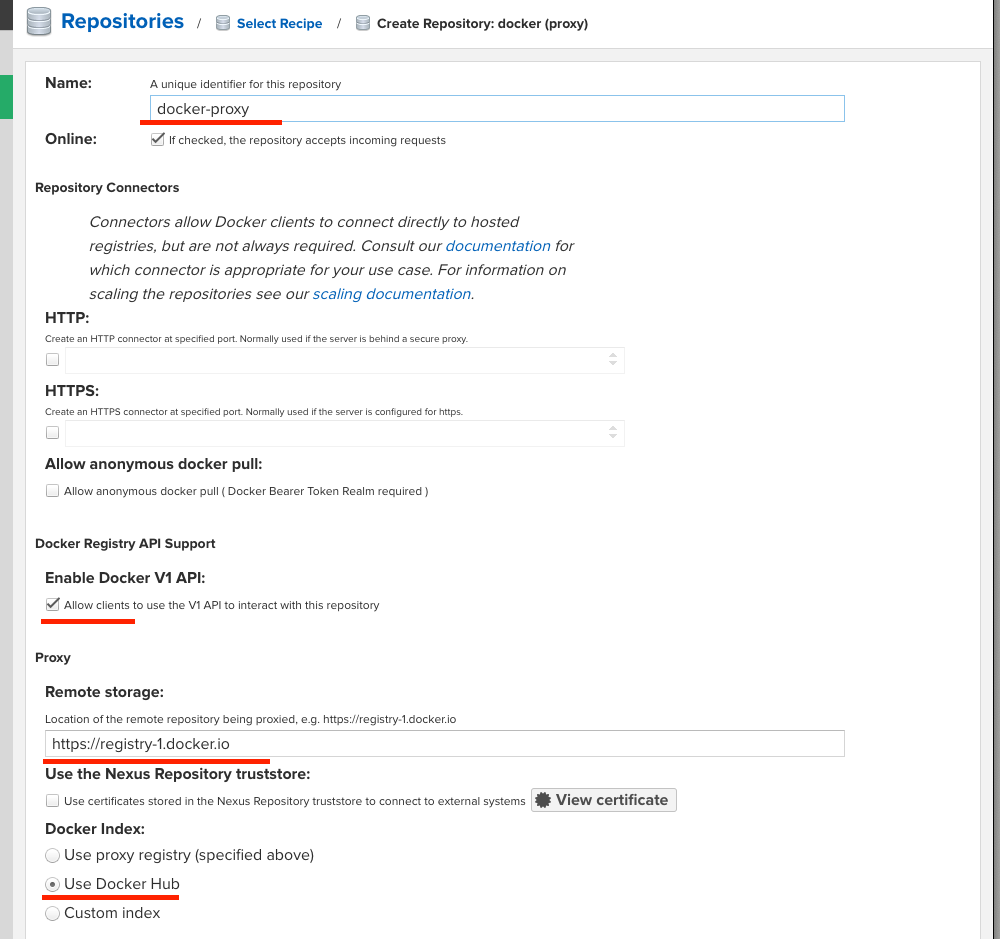 Proxy Repository 설정
Realms 설정
Docker Bearer Token Realm을 활성화하여 Docker 클라이언트가 Nexus와 통신할 수 있도록 해요.
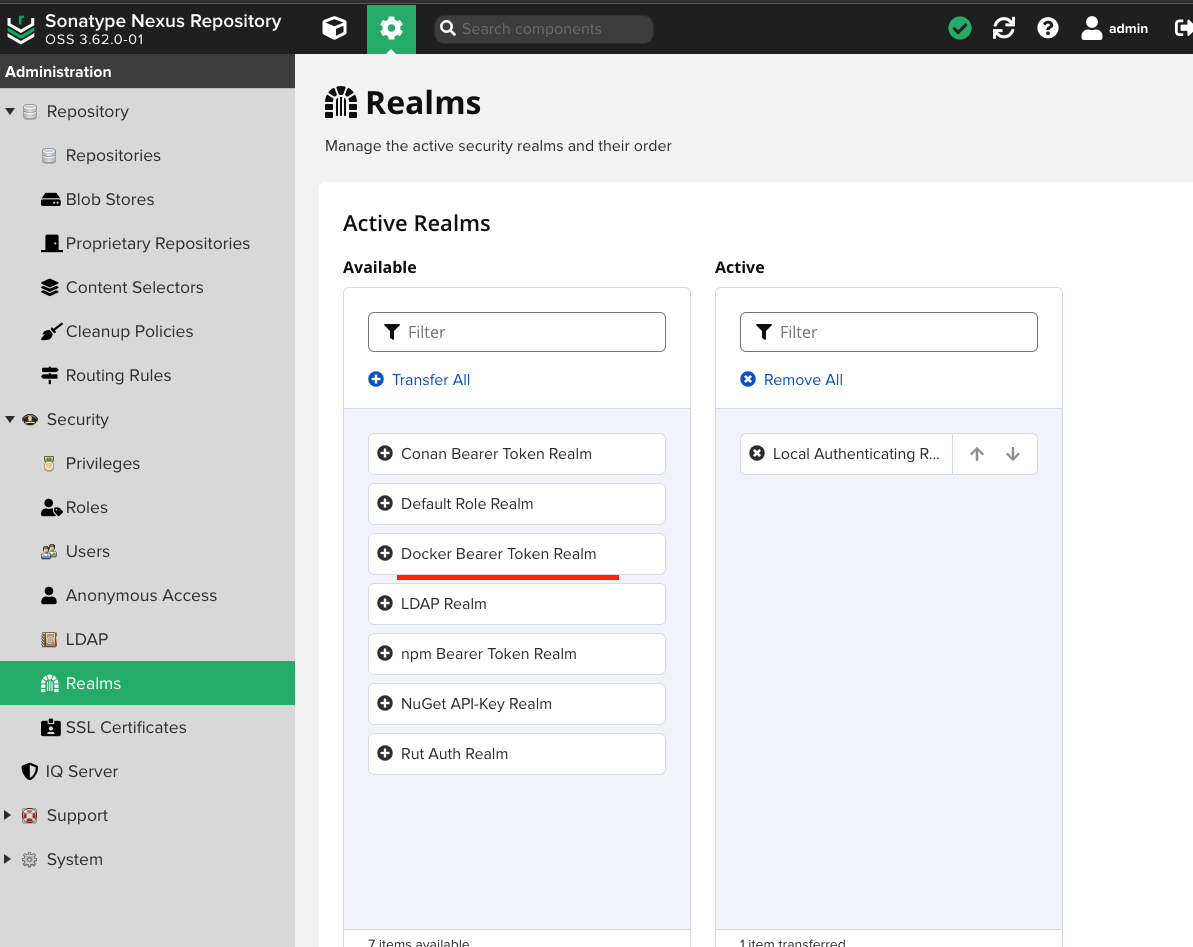 Docker Bearer Token Realm 활성화
Insecure-registries 설정
사내용으로 SSL이 필요 없는 경우 insecure-registries 설정을 추가합니다.
1
vi /etc/docker/daemon.json
1
2
3
{
  "insecure-registries": ["{IP Address}:8082"]
}
Production 환경에서는 반드시 SSL/TLS 인증서를 설정하여 사용하는 것을 권장합니다.
Docker를 재시작해요.
1
service docker restart
동작 테스트
1
2
3
4
5
6
7
8
9
# 로그인
docker login {IP Address}:8082

# 이미지 다운로드
docker pull busybox

# 태그 및 Push
docker tag {image ID} {IP Address}:8082/busybox:v1
docker push {IP Address}:8082/busybox:v1
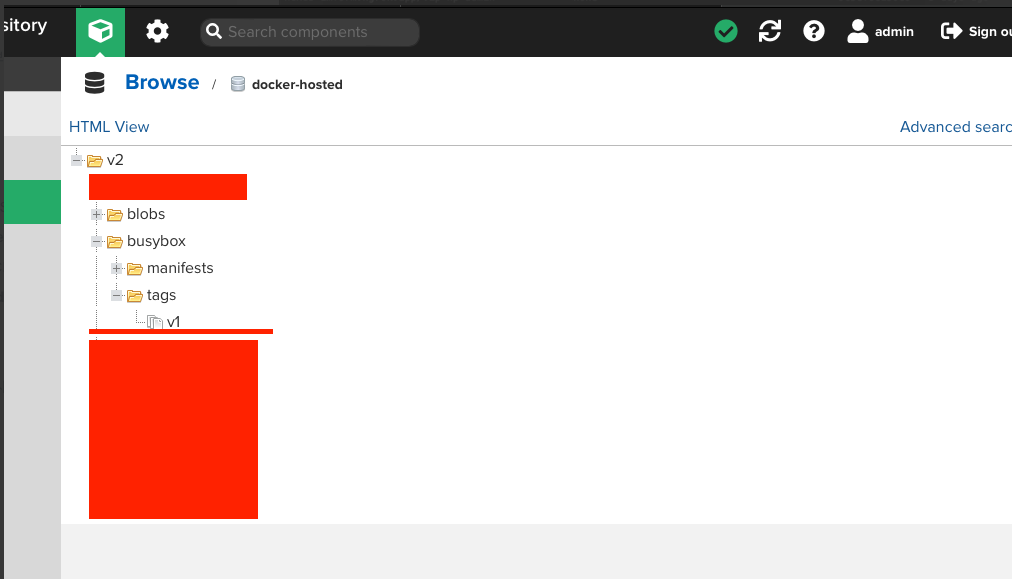 Nexus에 업로드된 이미지 확인
정리
구축 단계
- Docker Compose로 Nexus 서버 실행
- 초기 비밀번호 확인 및 관리자 계정 설정
- Blob Stores 생성 (hosted, proxy)
- Repositories 생성 (hosted, proxy)
- Realms 설정 (Docker Bearer Token)
- Insecure-registries 설정
- Docker login 및 이미지 push/pull 테스트
실제 운영할 때는 SSL/TLS 인증서 적용, 사용자 권한 관리, /nexus-data 백업, Blob Store 용량 모니터링 정도는 챙겨야 합니다. Cleanup Policies로 오래된 이미지를 자동 삭제하는 설정도 해두면 좋아요.
이렇게 구축한 Private Registry는 CI/CD 파이프라인에서 Jenkins나 Drone으로 빌드한 이미지를 Push하고, 배포 시 Pull하는 용도로 사용할 수 있습니다.