Chrome은 이미지 요청 우선순위를 어떻게 결정할까요?
Chrome 브라우저가 이미지 리소스 요청 우선순위를 결정하는 방식과 최적화 기법을 알아봅니다.
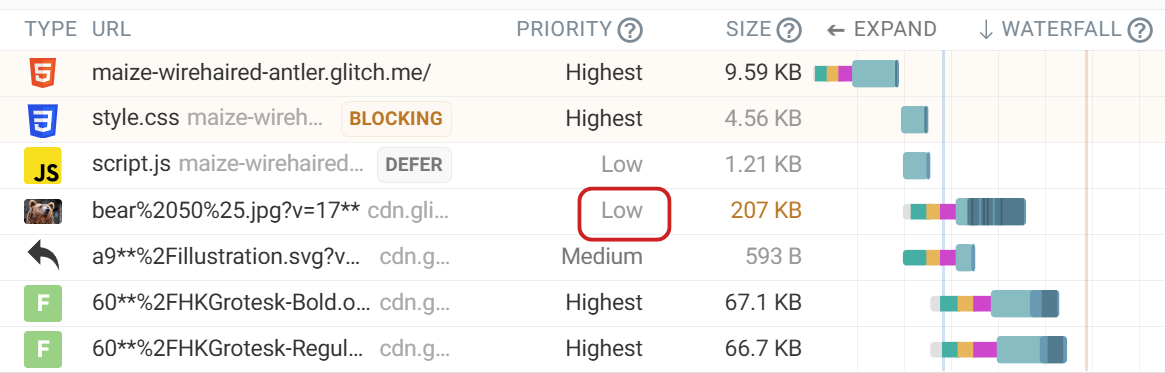
이미지 요청은 기본적으로 Low 우선순위
이미지 요청은 기본적으로 Low 우선순위입니다. 브라우저는 이미지보다 렌더링 차단 리소스(HTML, CSS, 동기 JavaScript)를 먼저 처리하죠.
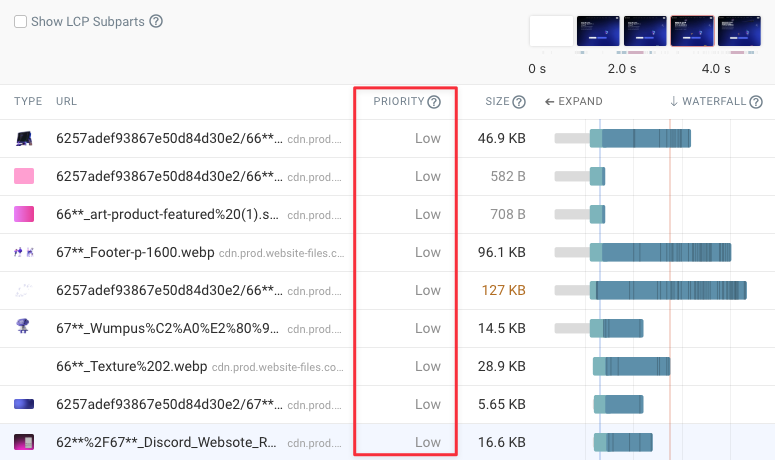 여러 이미지가 Low 우선순위로 처리되는 모습
회색 막대는 대기 시간을 나타내며, 700ms가 넘는 경우도 많아요. Chrome은 페이지 렌더링이 시작될 때까지 낮은 우선순위 리소스의 요청을 시작조차 하지 않습니다.
Chrome은 리소스를 두 단계로 로드합니다. 초기 단계인 “엄격 모드(Tight Mode)”에서는 낮은 우선순위 요청에 자원을 사용하지 않습니다. 가장 중요한 페이지 리소스가 로드된 후에야 Low 우선순위의 이미지를 로드하기 시작합니다.
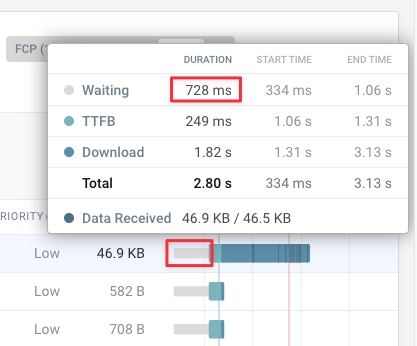 핵심 리소스 로드 후 이미지 로딩 시작
Chrome 117부터 처음 5개 큰 이미지 우선순위 상향
Chrome 117부터 처음 로드되는 큰 이미지 5개의 우선순위가 Low에서 Medium으로 올라갔습니다. 주요 이미지를 좀 더 빨리 가져오기 위한 변경이에요.
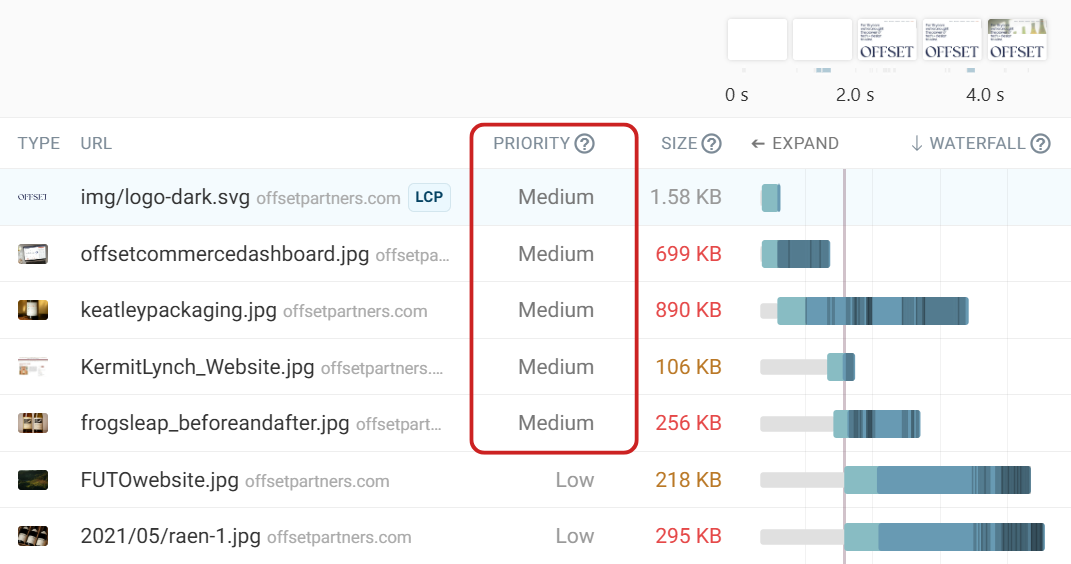 5개 이미지가 Medium 우선순위 할당받은 모습
리소스 로딩 효율은 유지하면서 주요 이미지를 빨리 가져오니 LCP(Largest Contentful Paint) 점수 개선에 도움이 됩니다.
큰 이미지의 기준
면적이 10,000 픽셀² 이상인 이미지는 큰 이미지로 간주되어 Medium 우선순위로 상향 조정될 수 있습니다.
1
2
3
4
5
6
7
8
9
10
<!-- 큰 이미지로 간주됨 (Medium 우선순위) -->
<img src="hero.jpg">
<!-- width, height 미지정 → 기본값으로 큰 이미지 간주 -->

<img src="banner.jpg" width="200" height="100">
<!-- 200 × 100 = 20,000 픽셀² → 큰 이미지 -->

<!-- 큰 이미지로 간주되지 않음 (Low 우선순위 유지) -->
<img src="icon.jpg" width="10" height="10">
<!-- 10 × 10 = 100 픽셀² → 작은 이미지 -->
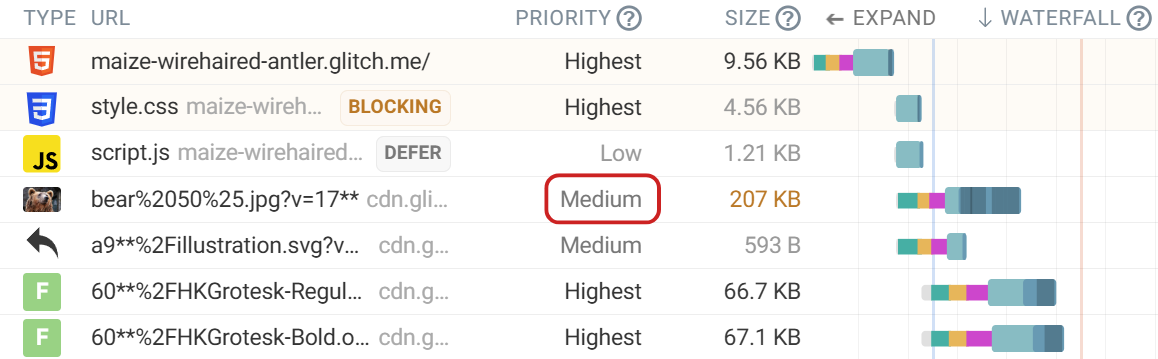 width/height 미지정 → 기본적으로 큰 이미지로 간주
 10×10 픽셀로 지정 → Low 우선순위 유지
width와 height 속성이 지정되지 않은 경우, Chrome은 해당 이미지를 기본적으로 큰 이미지로 간주합니다.
뷰포트 진입 시 High 우선순위로 변경
이미지는 기본 Low 우선순위지만, 뷰포트에 들어오면 High로 바뀝니다. 보통 FCP(First Contentful Paint) 이후에 일어나는 변경이에요.
LCP 이미지한테는 이게 문제가 될 수 있습니다. 페이지 로드 중에 우선순위가 Low에서 High로 뒤늦게 바뀌는 걸 볼 수 있어요.
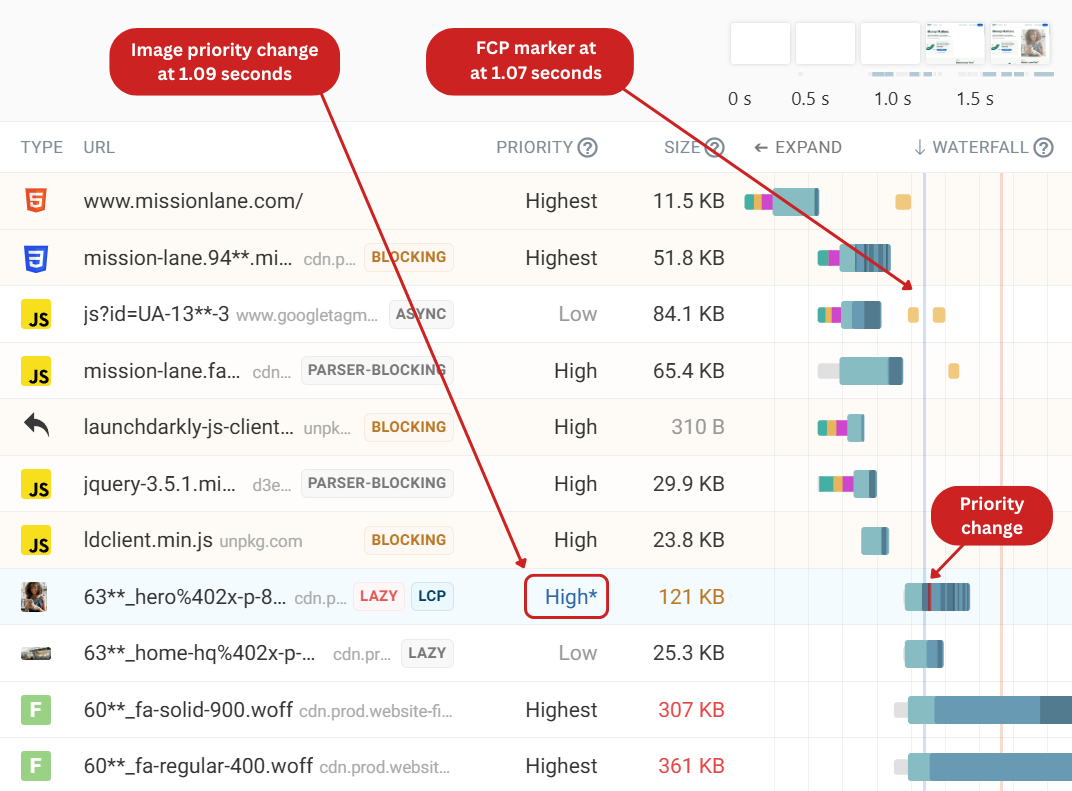 LCP 이미지의 우선순위가 Low에서 High로 변경
브라우저가 문서를 파싱하면서 이미지가 뷰포트 안에 있다는 걸 알게 된 뒤에야 우선순위가 바뀌는데, 이 시점이 LCP에 영향을 줄 만큼 늦을 수 있습니다.
fetchpriority 속성으로 우선순위 직접 제어
fetchpriority 속성을 쓰면 이미지 로딩 우선순위를 직접 지정할 수 있습니다.
fetchpriority=”high”
LCP 이미지에 이 속성을 붙이면 브라우저가 최대한 빨리 해당 이미지를 가져옵니다.
1
2
3
4
5
<img
  src="hero-image.jpg"
  alt="Hero Image"
  fetchpriority="high"
>
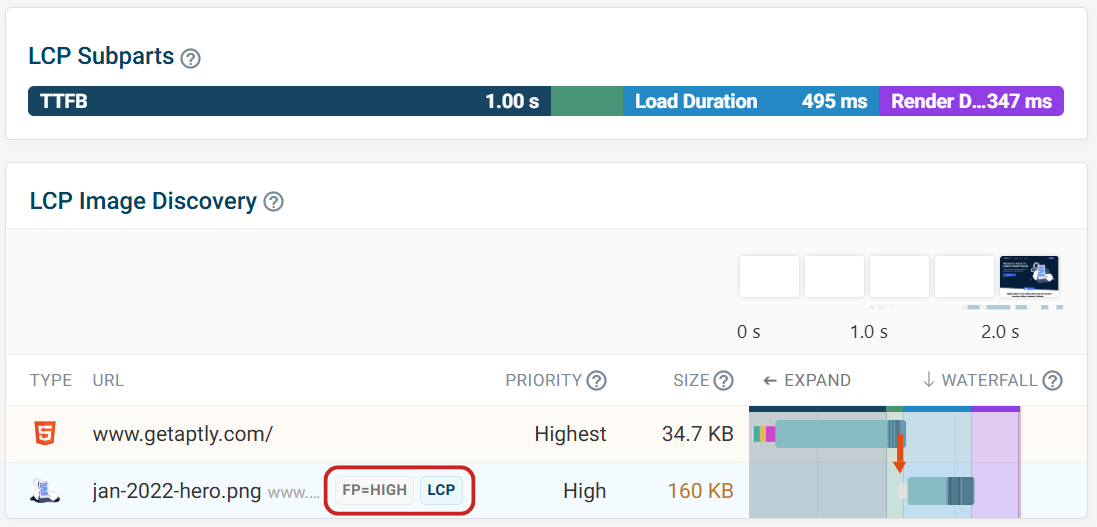 fetchpriority=”high”로 즉시 높은 우선순위 할당
뷰포트 진입 감지를 기다릴 필요 없이 즉시 높은 우선순위가 적용되어 LCP 점수가 크게 좋아질 수 있어요.
fetchpriority=”low”
뷰포트 밖에 있는 큰 이미지에 붙여서 의도적으로 Low 우선순위를 유지시킬 수 있습니다.
1
2
3
4
5
6
7
<img
  src="footer-banner.jpg"
  alt="Footer Banner"
  width="1200"
  height="400"
  fetchpriority="low"
>
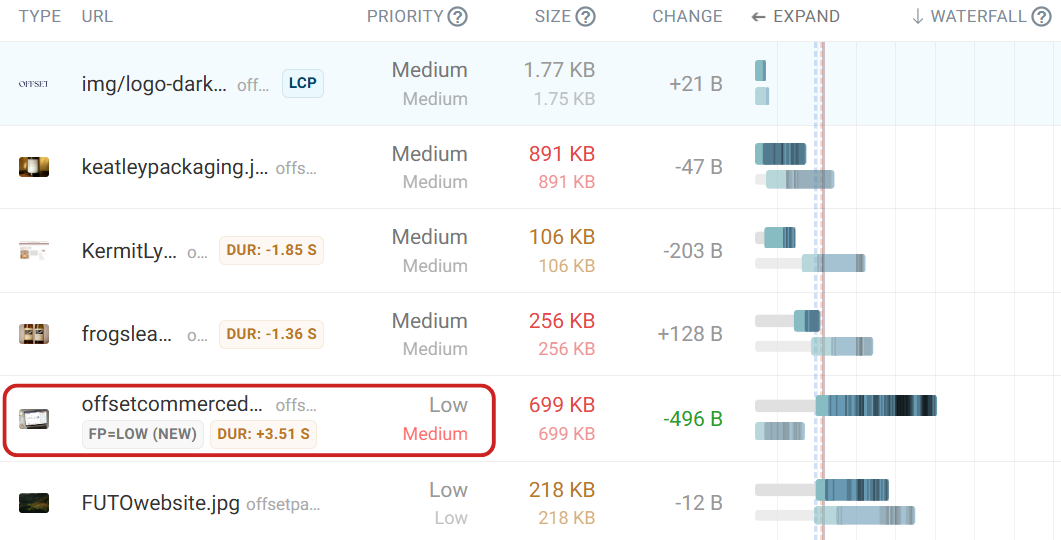 fetchpriority=”low”로 Low 우선순위 유지
중요도가 낮은 이미지 때문에 중요한 리소스 로딩이 지연되는 걸 막아줍니다.
이미지 프리로딩
<link rel="preload">로 이미지 로딩을 미리 시작할 수도 있습니다. HTML에서 직접 참조되지 않는 CSS 배경 이미지나 JavaScript로 동적 로드되는 이미지에 유용해요.
1
2
3
4
<head>
  <link rel="preload" as="image" href="hero-bg.jpg">
  <link rel="preload" as="image" href="critical-image.jpg" fetchpriority="high">
</head>
프리로드된 리소스의 우선순위는 해당 리소스 유형의 기본값과 같습니다. 이미지를 프리로드해도 여전히 Low 우선순위예요.
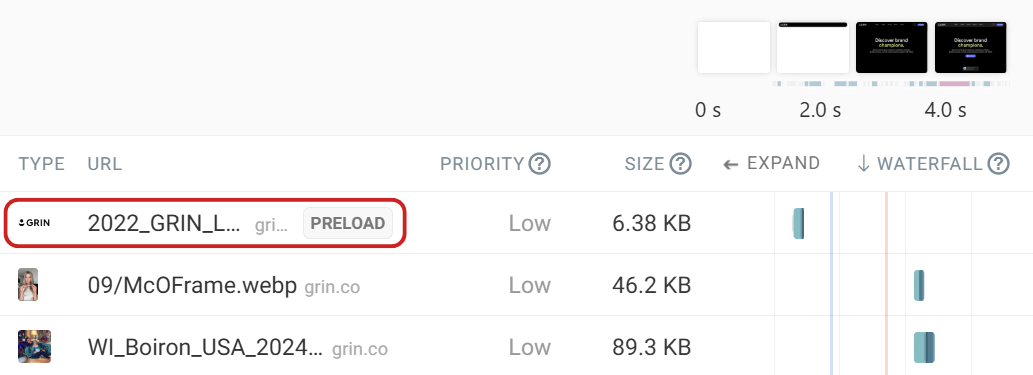 프리로드된 이미지도 Low 우선순위 유지
프리로드는 리소스를 일찍 발견하게 할 뿐, 우선순위를 올려주지는 않습니다. 높은 우선순위가 필요하면 fetchpriority=”high”를 같이 써야 해요.
베스트 프랙티스
LCP 이미지 최적화
1
2
3
4
5
6
7
8
9
10
11
12
13
14
15
16
17
18
<!-- LCP 이미지에 fetchpriority="high" 사용 -->
<img
  src="hero.jpg"
  alt="Hero Image"
  fetchpriority="high"
  width="1200"
  height="600"
>

<!-- CSS 배경 이미지가 LCP라면 프리로드 -->
<head>
  <link
    rel="preload"
    as="image"
    href="hero-bg.jpg"
    fetchpriority="high"
  >
</head>
중요하지 않은 큰 이미지
1
2
3
4
5
6
7
8
<img
  src="decorative-large.jpg"
  alt="Decoration"
  width="800"
  height="400"
  fetchpriority="low"
  loading="lazy"
>
요약
- 기본 이미지: Low 우선순위
- 처음 5개 큰 이미지 (Chrome 117+): Medium 우선순위
- 뷰포트 진입 시: High 우선순위로 변경
- fetchpriority=”high”: 즉시 High 우선순위
- fetchpriority=”low”: 강제로 Low 유지
- preload: 조기 발견 (우선순위는 동일)
- preload + fetchpriority=”high”: 조기 발견 + High 우선순위
LCP 이미지에는 fetchpriority=”high”를, 덜 중요한 큰 이미지에는 fetchpriority=”low”를 붙이면 됩니다.